
VS Code 를 쓰거나 써 볼 분 가운데, 클로드가 고친 곳을 눈으로 견줘 보고 싶은 분께 · 읽는 데 14분 · 따라 하는 데 20분쯤 · 준비물: VS Code, 클로드 유료 요금제 계정, 연습 폴더
연재 · Claude Code 설치
(4) VS Code 확장, 고친 곳 나란히 보기 ← 지금 글
급한 분은 여기만
창을 띄워 해 본 글이 아닙니다. 공식 문서에 실린 화면과 누르는 순서를 옮긴 글입니다. 제 손으로 돌린 것은 터미널에서 판 번호 셋을 찍은 것과 부탁 한 번뿐입니다.
문서가 적은 순서는 이렇습니다. VS Code 는 무료 편집기입니다. 확장 보기(Ctrl+Shift+X)에서 Claude Code 를 찾아 설치(Install)를 누릅니다. 그다음 폴더를 엽니다. 문서는 폴더가 제한 모드면 확장이 작동하지 않는다고 적었습니다. 고칠 곳을 미리 견줘 보고 고르려면 대화 칸 아래 모드를 Manual 로 바꿉니다. 문서에 따르면 2.1.283판부터는 따로 정해 둔 것이 없으면 Auto 로 시작합니다. Auto 는 대부분의 동작을 묻지 않고 하는 모드입니다.
클로드 코드에게 파일을 고쳐 달라고 하면 답이 "고쳤습니다" 한 줄일 때가 있습니다. 어디가 어떻게 바뀌었는지는 파일을 다시 열어 봐야 압니다. VS Code 확장은 그 답답함을 덜어 주려고 만든 길입니다. 문서가 보여 주는 모습은 이렇습니다. 고칠 파일은 가운데에 열려 있고, 클로드와는 옆 칸에서 이야기합니다. Manual 모드에서는 바뀌기 전 글과 바뀐 뒤 글이 나란히 뜨고, 받아들일지는 내가 누릅니다.
누구에게 맞는 길인지부터 적습니다. VS Code 를 이미 쓰는 분, 또는 이참에 써 볼 분입니다. 까만 터미널 창이 부담스러웠던 분도 여기에 듭니다. 다만 편집기도 터미널도 처음이라면 클로드 데스크톱 앱 쪽이 깔 것이 적습니다. 두 길은 뒤쪽 절에서 견줍니다.
화면은 제 것이 아닙니다. 이 PC 에서 VS Code 창을 열어 눌러 보지 않았습니다. 확장 화면은 문서에 실린 그림을 문서째 찍었습니다. 단추 이름과 순서도 2026년 10월 13일에 읽은 문서에서 가져왔습니다. 제 손으로 돌린 것은 창 없이 되는 네 가지뿐입니다. 터미널에서 판 번호 셋을 찍었습니다. VS Code, 확장, 터미널판 클로드 코드의 판입니다. 그리고 같은 일을 터미널에 한 번 시켜 봤습니다. 문서에서 못 찾은 것은 "확인 못 함"으로 남겼습니다.
단추와 메뉴 이름은 한국어판 문서의 낱말과 영어 원문을 같이 적습니다. 내 화면이 영어일 수도 있어서입니다. 한국어로 맞춘 VS Code 에서 확장의 글자가 실제로 어떻게 나오는지는 확인하지 못했습니다.
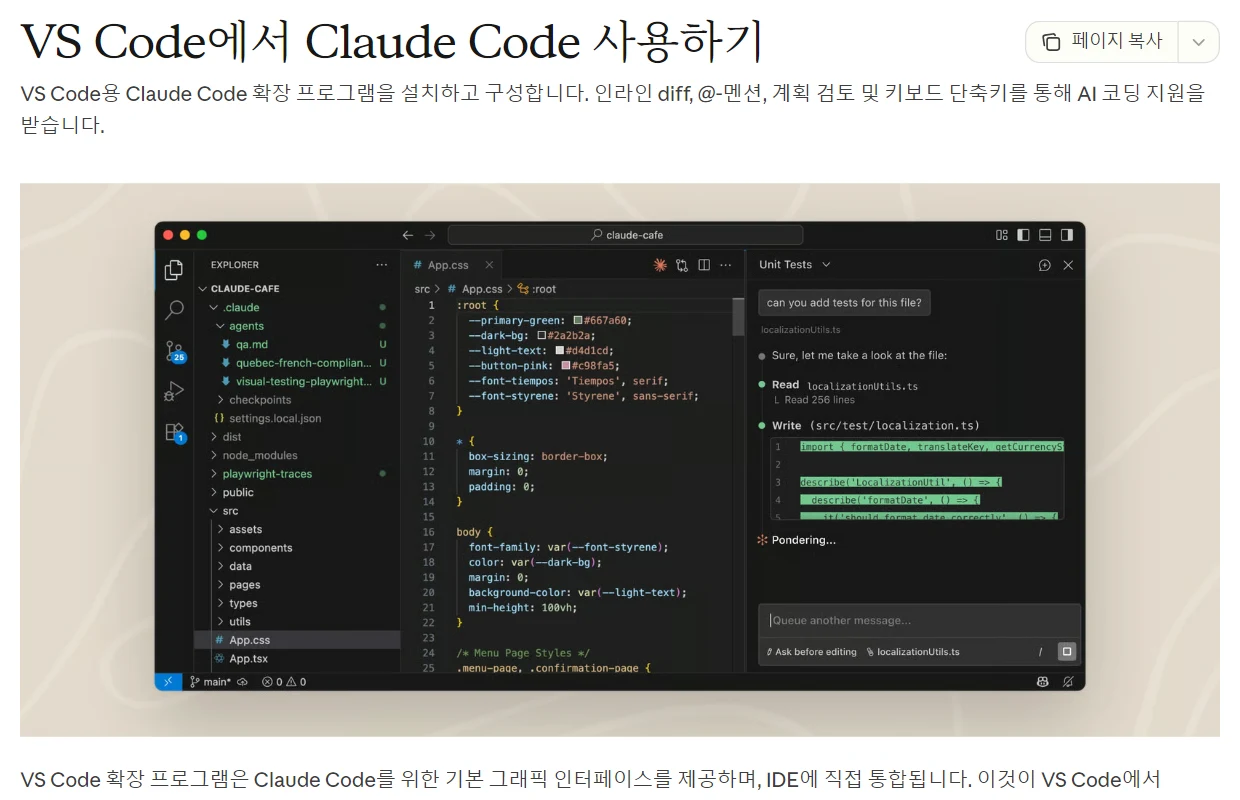
문서 맨 위에 실린 화면입니다. 맥에서 찍은 영어 화면입니다. 왼쪽이 폴더 속 파일 목록, 가운데가 열어 둔 파일, 오른쪽이 클로드와 이야기하는 칸입니다. 오른쪽 맨 아래 긴 칸에 부탁을 씁니다. 이 글은 이 세 칸을 왼쪽부터 차례로 짚어 갑니다.
VS Code 가 뭔가요
VS Code 는 마이크로소프트가 만든 편집기입니다. 본이름은 Visual Studio Code 입니다. 편집기는 글 파일이나 코드 파일을 열어 고치는 프로그램입니다. 메모장에 폴더 목록과 탭을 붙여 놓은 것이라고 보면 됩니다. 개발자가 많이 쓰지만 txt 나 md 같은 보통 글 파일도 엽니다. 값은 무료입니다. VS Code 도움말은 개인이든 회사든 무료로 쓸 수 있다고 적었습니다. 받는 곳은 code.visualstudio.com 입니다.
까는 순서도 그 도움말에 있습니다. 윈도우라면 받는 곳에서 User setup 이라는 설치 파일을 받아 실행합니다. 도움말은 대부분의 사람에게 이 User setup 을 권한다고 적었습니다. 관리자 권한이 없어도 깔리기 때문입니다. 이 PC 에는 VS Code 가 이미 깔려 있어서 이 설치를 다시 해 보지는 않았습니다.
확장(extension)은 편집기에 기능을 덧붙이는 작은 프로그램입니다. 휴대폰에 앱을 까는 것과 같습니다. 클로드 코드 확장을 넣으면 편집기 안에 대화 칸이 생깁니다. 문서는 이 확장을 "VS Code에서 Claude Code를 사용하는 권장 방법"이라고 적었습니다.
클로드 코드가 처음이라면 한 줄만 알고 가면 됩니다. 폴더 하나를 맡기면 그 안의 파일을 스스로 읽고 고쳐 주는 AI 도구입니다. 터미널(글자를 쳐서 컴퓨터에 일을 시키는 창)이 무엇인지는 터미널 첫걸음 글에 풀어 두었습니다.
먼저 맞춰 볼 세 가지
VS Code 판이 너무 옛것은 아닌가
여기서 문서끼리 숫자가 다릅니다. 클로드 코드 문서는 "VS Code 1.94.0 이상"이라고 적었습니다. 마켓플레이스 확장 쪽은 다릅니다. Requirements 줄이 "VS Code 1.98.0 or higher"입니다. 같은 쪽의 속 정보(엔진 칸)는 다시 1.94.0 입니다. 어느 쪽이 맞는지는 확인하지 못했습니다. 그러니 1.98 이상이면 어느 숫자로 봐도 걸리지 않습니다.
내 판은 VS Code 메뉴에서 봅니다. 문서가 적은 길은 도움말 → 정보(Help → About)입니다. 터미널에서도 볼 수 있습니다. 아래는 제 PC 에서 창을 열지 않고 찍어 본 것입니다.
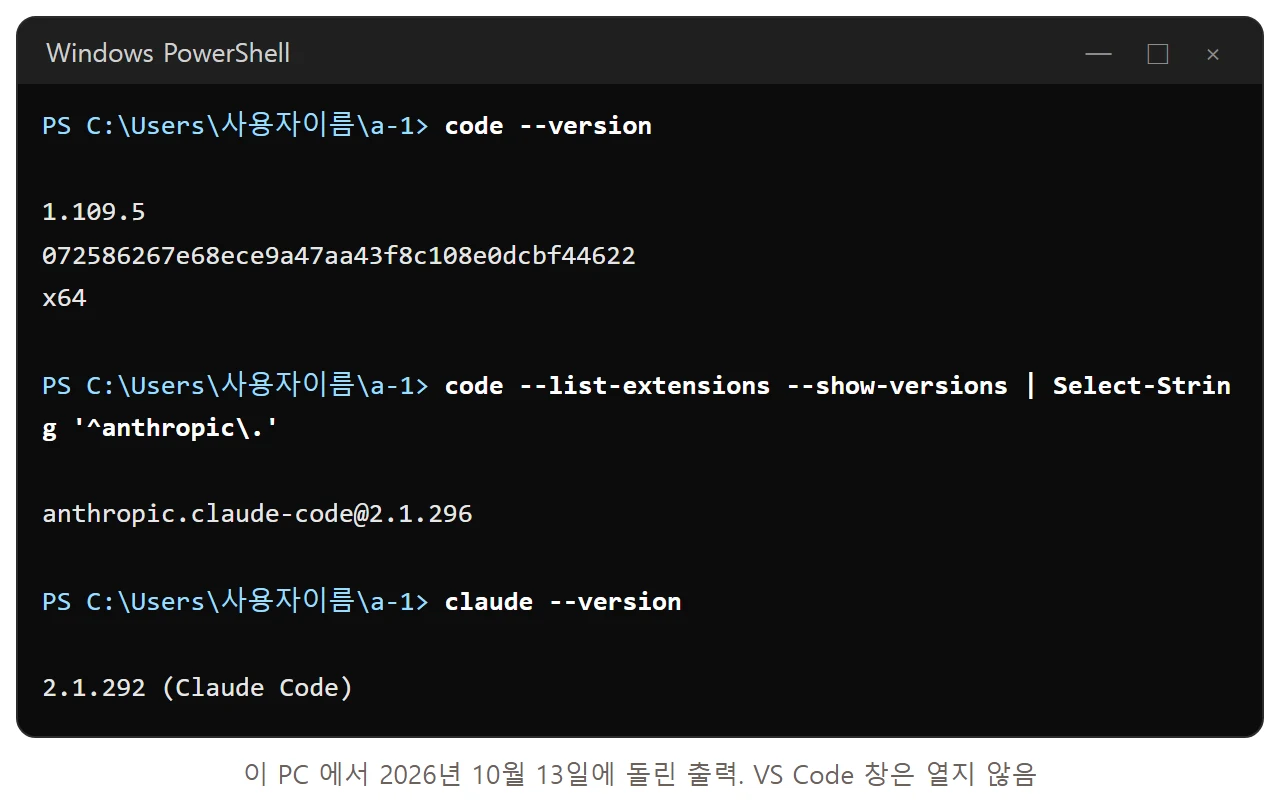
첫 명령의 첫 줄이 VS Code 판입니다. 둘째 명령은 깔린 확장 가운데 이름이 anthropic 으로 시작하는 줄만 고른 것입니다. 골뱅이(@) 뒤가 확장의 판입니다. 셋째 줄은 터미널판 클로드 코드의 판입니다. 터미널이 낯설면 이 대목은 건너뛰고 메뉴에서 보세요.
계정이 유료 요금제인가
문서가 적은 계정은 두 가지입니다. 하나는 유료 Claude 구독입니다(Pro, Max, Team, Enterprise). 다른 하나는 Claude Console 계정입니다. 무료 요금제는 거기 적혀 있지 않습니다. 확장을 처음 열 때 claude.ai 에 들어가던 그 계정으로 로그인합니다.
한국에서도 됩니다. 앤트로픽의 지원 나라 목록에 South Korea 가 있습니다. 언제부터 됐는지는 그 목록에 날짜가 없습니다.
VS Code 가 아닌 편집기라면
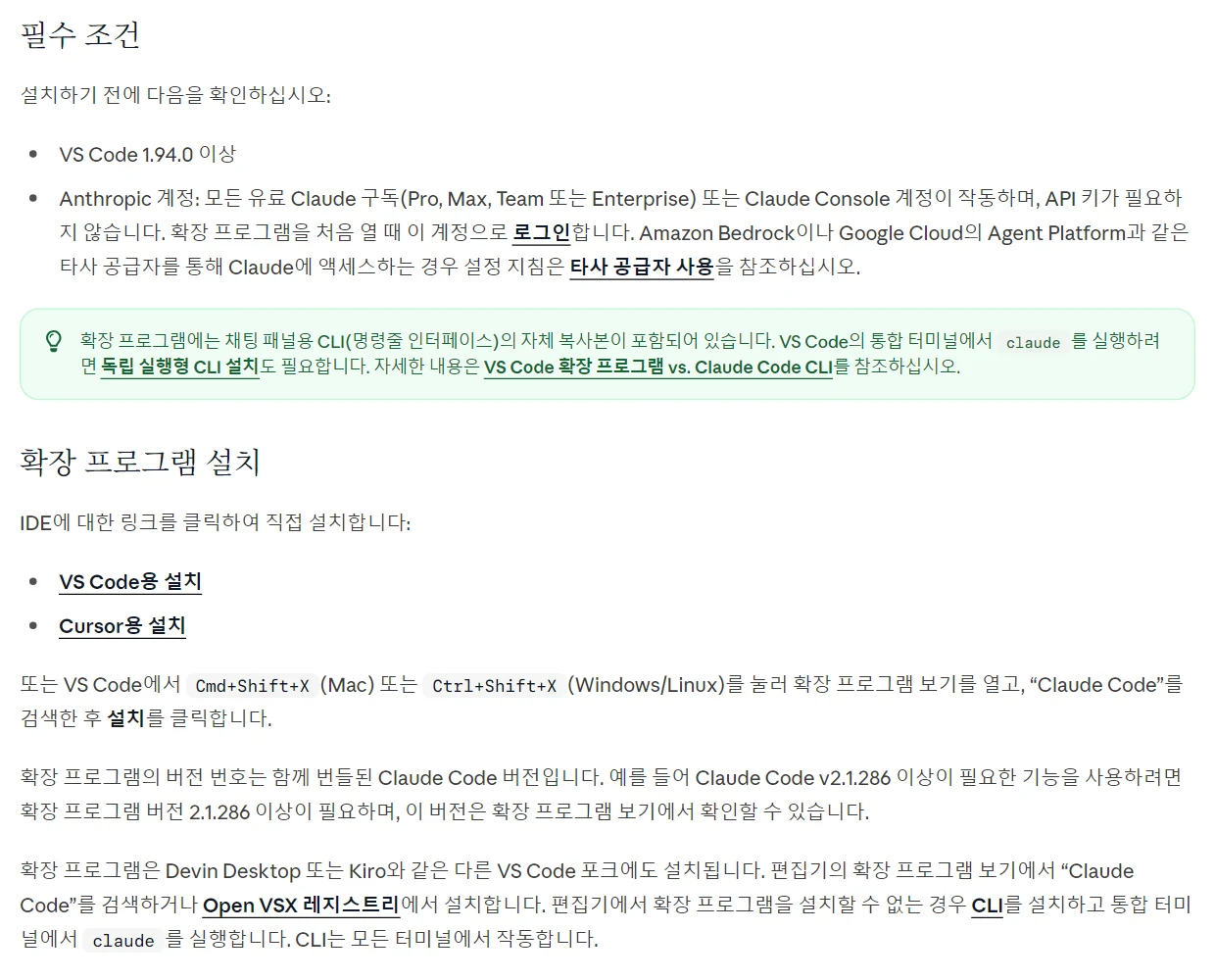
문서에는 설치 링크가 둘 있습니다. "VS Code용 설치"와 "Cursor용 설치"입니다. 이어서 "Devin Desktop 또는 Kiro와 같은 다른 VS Code 포크에도 설치"된다고 적었습니다. 포크는 VS Code 를 바탕으로 만든 갈래 편집기를 말합니다. 그런 편집기에서는 확장 보기에서 Claude Code 를 찾으라고 합니다. Open VSX 레지스트리에서 받는 길도 적혀 있습니다. 문서에 이름이 없는 편집기에서 되는지는 확인하지 못했습니다.
확장 넣는 순서
- VS Code 를 엽니다.
- 확장 프로그램 보기(Extensions view)를 엽니다. 윈도우는 Ctrl+Shift+X, 맥은 Cmd+Shift+X 입니다.
- 찾는 칸에 Claude Code 라고 칩니다.
- 만든 곳이 Anthropic 인지 봅니다. 문서에는 없는 걸음이고 제가 보탠 것입니다. 찾는 칸에는 이름이 비슷한 확장이 같이 나올 수 있어서입니다.
- 설치(Install)를 누릅니다.
- 안 보이면 다시 시작합니다. 문서는 VS Code 를 껐다 켜라고 합니다. 명령 팔레트에서 "Developer: Reload Window"를 돌려도 됩니다. 한국어판 문서의 다른 대목은 이 명령을 "개발자: 창 다시 로드"라고 옮겼습니다. 명령 팔레트는 다음다음 절에 나옵니다.
넷째 걸음에서 볼 것은 웹의 마켓플레이스 쪽에도 적혀 있습니다. 확장 이름은 "Claude Code for VS Code"입니다. 그 아래에 Anthropic 이 있고, 옆에 anthropic.com 이 붙어 있습니다. 같은 줄의 Free 는 확장 자체가 무료라는 뜻입니다. 쓰려면 앞에서 본 계정이 따로 있어야 합니다. 웹 쪽이라 VS Code 안의 확장 보기와는 생김새가 다를 수 있습니다. 아래 그림은 그 쪽의 아래 대목입니다.
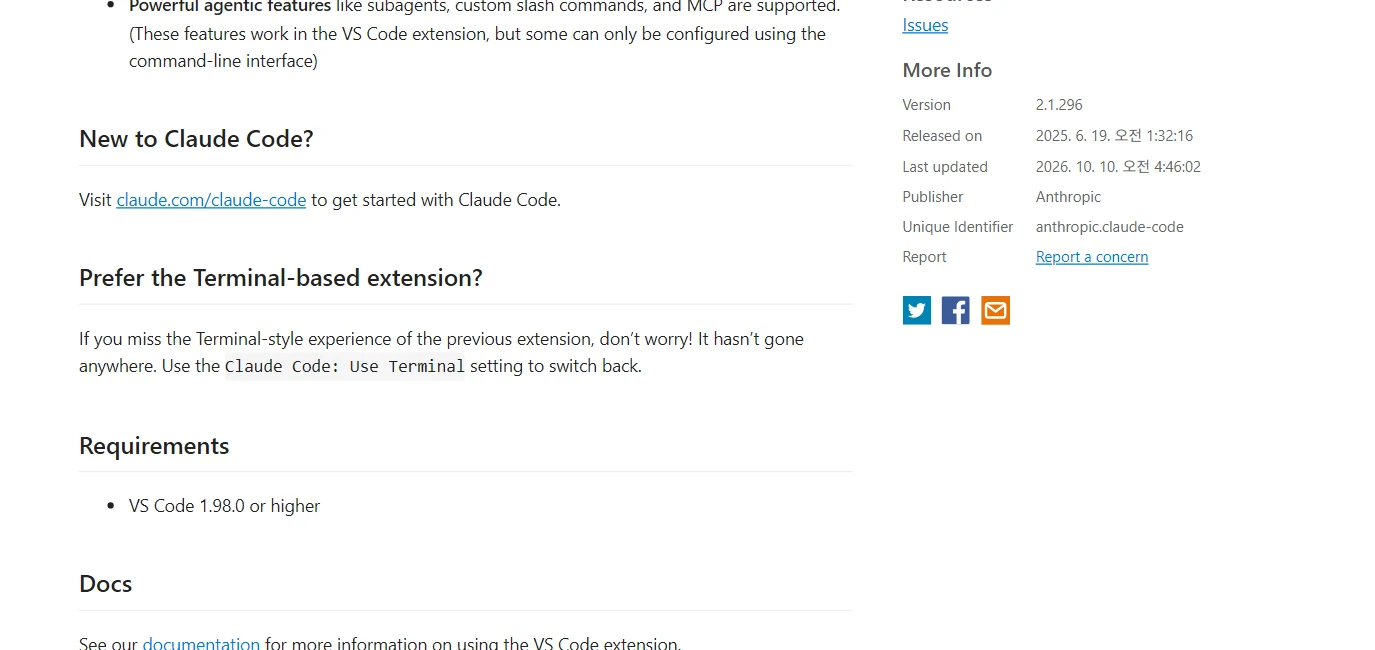
오른쪽 More Info 칸을 보세요. Publisher 가 Anthropic 입니다. Unique Identifier 는 anthropic.claude-code 입니다. Version 은 2.1.296, 마지막으로 고친 날은 10월 10일입니다. 판 숫자에는 뜻이 있습니다. 문서에 따르면 확장의 판 번호는 그 안에 든 클로드 코드의 판입니다. 문서가 "v2.1.275 이상 필요"라고 적은 기능은 확장이 2.1.275 이상이어야 나옵니다.
폴더부터 여세요
클로드 코드는 폴더 하나를 일터로 삼습니다. 그래서 대화 칸을 열기 전에 폴더부터 엽니다. VS Code 도움말이 적은 길은 File > Open Folder... 메뉴입니다. "파일, 폴더 열기"라는 뜻입니다. 한국어 화면의 메뉴 이름은 확인하지 못했습니다.
처음에는 진짜 일감 말고 연습 폴더를 여세요. 탐색기에서 새 폴더를 만들고, 맡겨 볼 파일 서너 개를 복사해 넣으면 됩니다. 남의 연락처나 회사 문서처럼 새어 나가면 곤란한 것은 빼고 고릅니다.
폴더를 믿느냐고 묻는 띠
두 문서에 한 줄씩 적힌 것이 있습니다. VS Code 도움말은 새 폴더를 열면 제한 모드(Restricted Mode)로 열린다고 적었습니다. 낯선 폴더 속 코드가 저절로 돌지 않게 막아 둔 상태입니다. VS Code 는 열어 둔 폴더를 작업 영역(workspace)이라고 부릅니다. 그 폴더를 믿을지 정하는 기능의 이름이 Workspace Trust 입니다. 클로드 코드 문서는 Spark 아이콘이 안 보일 때 볼 것 가운데 하나로 이렇게 적었습니다. "확장 프로그램은 제한된 모드에서 작동하지 않습니다".
둘을 이어 읽으면 폴더를 믿는다고 표시한 뒤에야 확장이 움직인다는 말이 됩니다. 다만 그렇게 이어 적은 문장은 어느 문서에도 없고, 제가 눌러서 확인한 것도 아닙니다. 확장이 안 보이면 이곳부터 보라는 정도로 읽어 주세요.
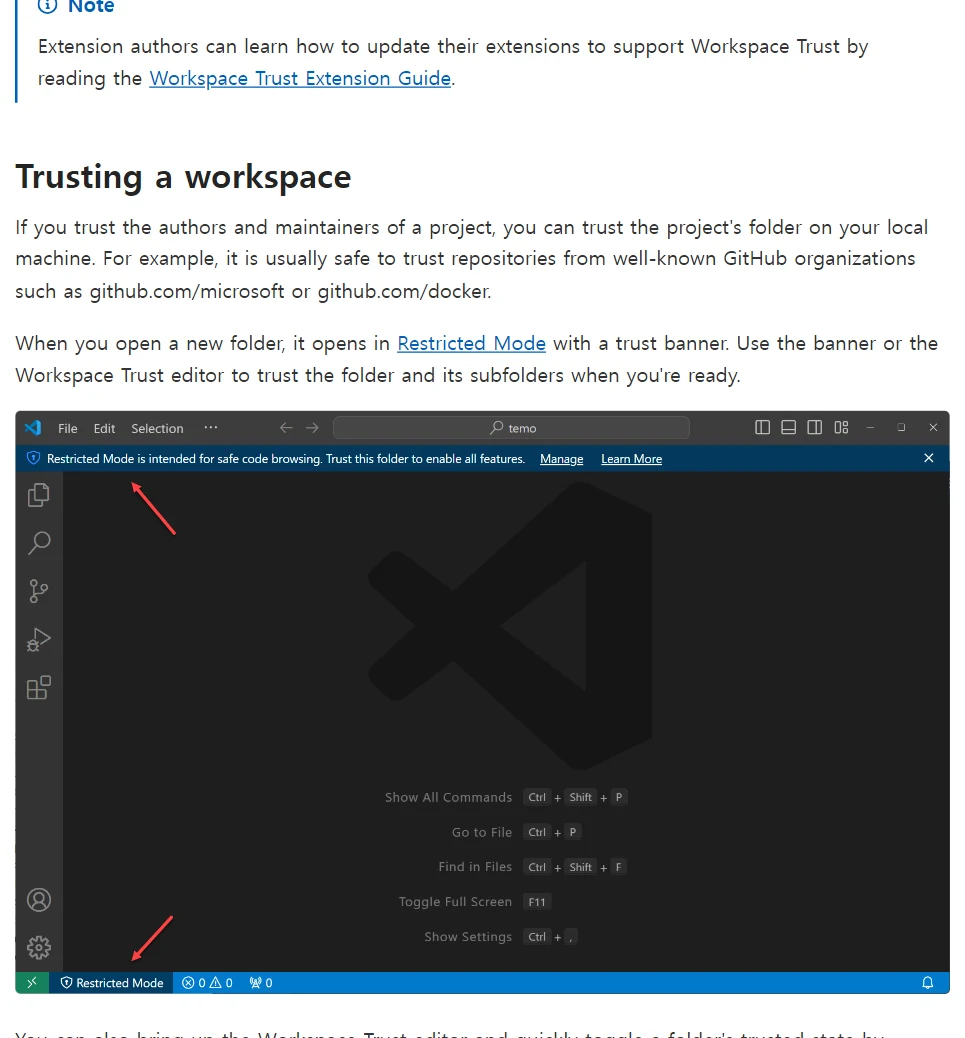
그림의 창 위쪽 파란 띠가 그 알림입니다. "제한 모드는 안전하게 훑어보는 용도다. 모든 기능을 쓰려면 이 폴더를 믿는다고 해 달라"는 뜻입니다. 왼쪽 아래에도 Restricted Mode 라고 적혀 있습니다. 도움말이 적은 길은 띠의 Manage 입니다. 누르면 Workspace Trust 편집 화면이 열리고, 거기서 Trust 단추를 고릅니다. 이 이름들의 한국어 화면 글자는 확인하지 못했습니다.
띠 대신 묻는 창이 먼저 뜰 수도 있습니다. 도움말에 따르면 처음부터 묻는 창을 띄울지는 설정으로 정하는데, 기본값은 띄우지 않는 쪽입니다. 그 창에는 "No, I don't trust the authors"라는 줄이 있습니다. 그것을 고르면 제한 모드로 들어간다고 적혀 있습니다. 이미 믿는다고 해 둔 폴더의 아래 폴더는 따로 묻지 않고 믿는 폴더로 열린다고도 합니다.
내가 방금 만든 연습 폴더라면 믿어도 됩니다. 남에게 받았거나 인터넷에서 내려받은 폴더는 다릅니다. 무엇이 들었는지 모르면 제한 모드로 두고 내용부터 훑어보세요.
Spark 아이콘 찾기
확장을 깔면 VS Code 곳곳에 Spark 아이콘이 생깁니다. 사방으로 선이 뻗은 주황색 별표 모양입니다. 문서가 적은 여는 길은 네 가지입니다.
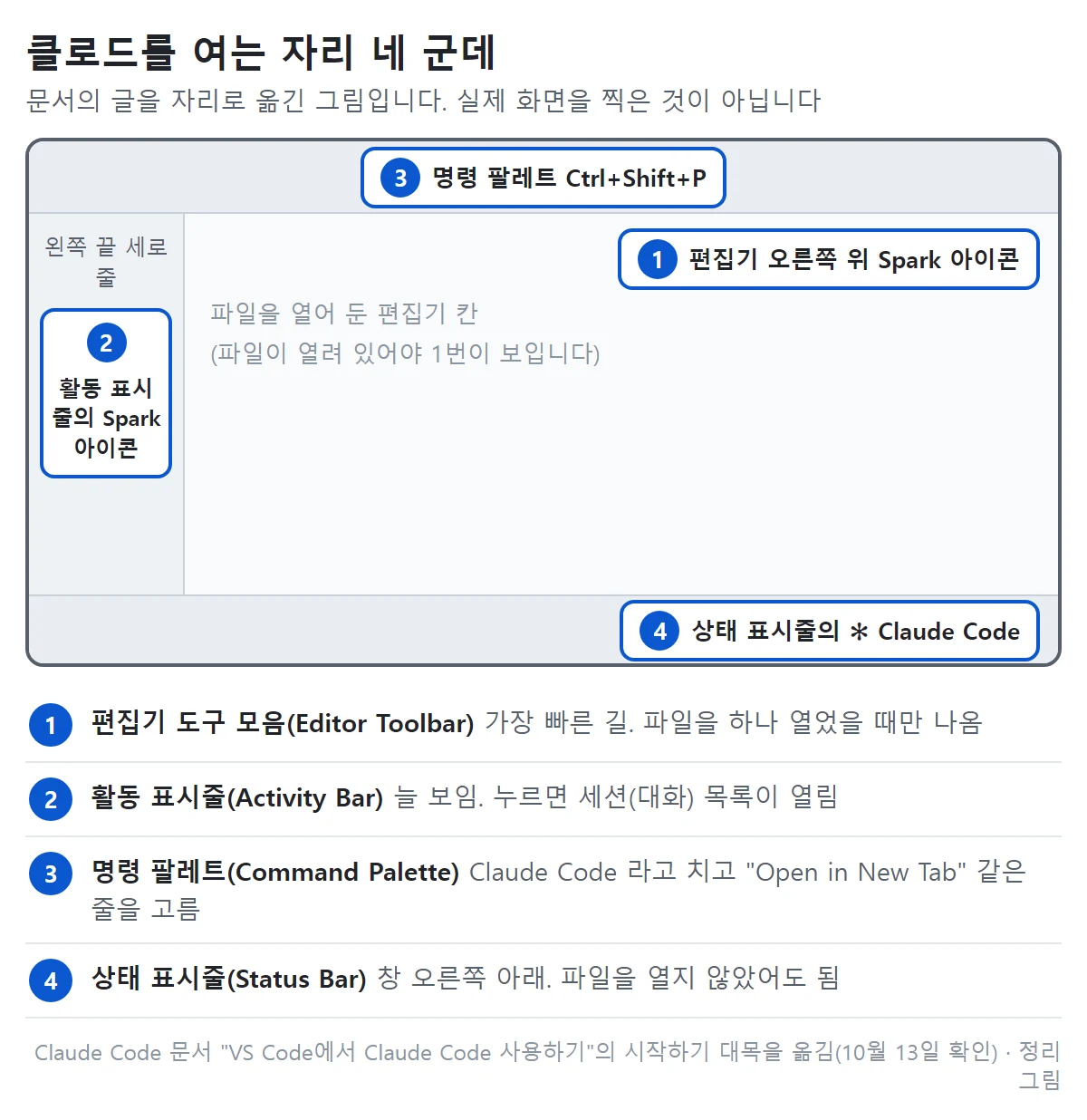
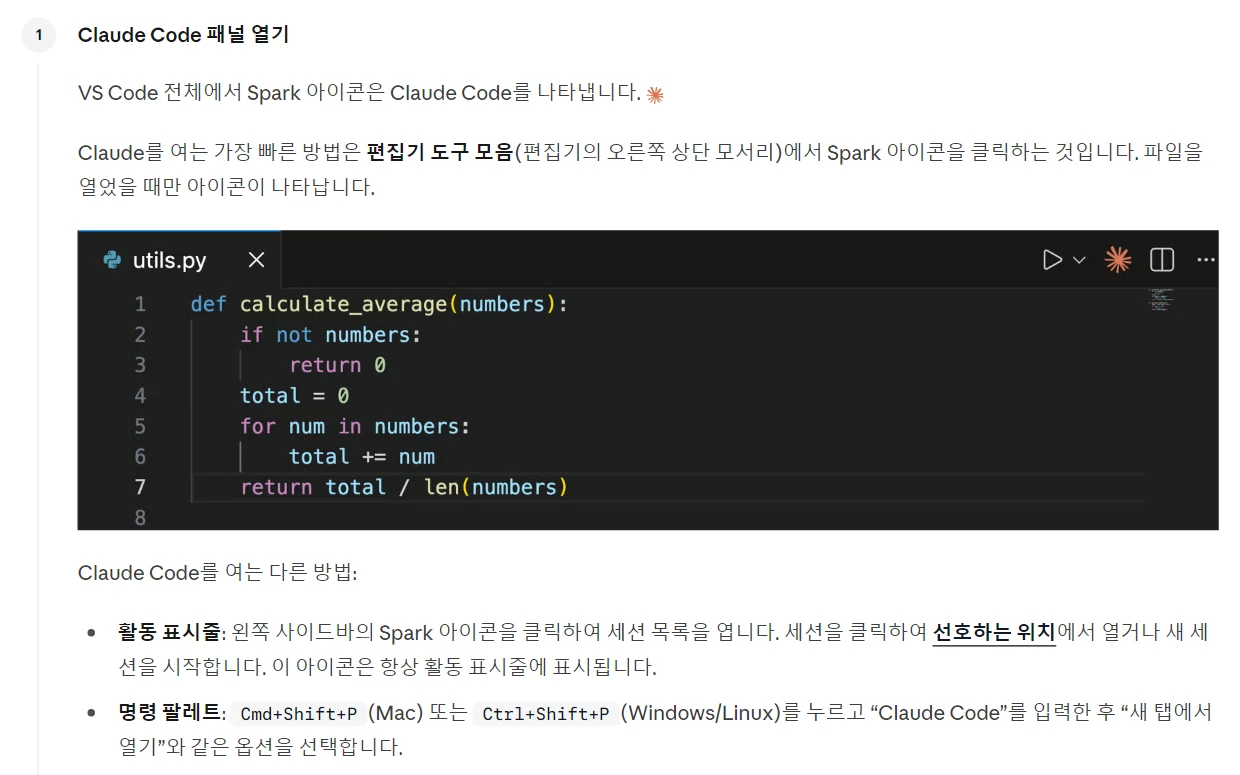
- 편집기 도구 모음(Editor Toolbar). 편집기 오른쪽 위입니다. 문서가 가장 빠르다고 한 길입니다. 다만 파일을 하나 열었을 때만 아이콘이 나옵니다.
- 활동 표시줄(Activity Bar). 창 왼쪽 끝의 세로 아이콘 줄입니다. 여기 아이콘은 늘 보입니다. 누르면 세션 목록이 열립니다. 세션은 대화 한 판을 가리키는 낱말입니다.
- 명령 팔레트(Command Palette). Ctrl+Shift+P 를 누르면 창 위쪽에 찾는 칸이 뜹니다. VS Code 의 모든 기능을 이름으로 찾아 돌리는 칸입니다. Claude Code 라고 치고 "새 탭에서 열기(Open in New Tab)" 같은 줄을 고릅니다.
- 상태 표시줄(Status Bar). 창 맨 아래 줄입니다. 오른쪽 아래의 ✻ Claude Code 를 누릅니다. 파일을 열지 않았어도 됩니다.
처음 열면 로그인
패널을 처음 열면 로그인 화면이 나옵니다. 패널은 창 안의 한 칸을 가리키는 말입니다. 로그인(Sign in)을 누르면 브라우저가 열리고, 거기서 계정으로 들어가 허락하면 끝납니다. 로그인 화면의 그림은 문서에 없어서 싣지 못했습니다.
로그인하고 나면 체크리스트가 하나 뜬다고 합니다. 이름은 "Claude Code 배우기(Learn Claude Code)"입니다. 줄마다 보여주기(Show me)를 눌러 따라가거나 X 로 닫습니다. 기본 사용법을 차례로 안내받는 명령도 있습니다. 명령 팔레트의 "Claude Code: Open Walkthrough"입니다. 한국어판 문서는 "Claude Code: 열기 둘러보기"라고 옮겼습니다.
대화 칸에서 볼 곳
부탁을 쓰는 긴 칸을 문서는 프롬프트 상자(prompt box)라고 부릅니다. 프롬프트는 AI 에게 건네는 말입니다. 쓰고 Enter 를 누르면 보내고, Shift+Enter 는 보내지 않고 줄만 바꿉니다. 칸 아래와 둘레에 작은 표시가 여럿 있습니다.
| 자리 | 문서가 적은 쓰임 |
|---|---|
| 모드 표시기(mode indicator) | 칸 아래쪽. 누르면 권한 모드를 바꿈 |
| 모델 이름 | 칸 아래쪽. 누르면 대답하는 AI 의 종류를 고름 |
/ 단추 | 명령 메뉴. 빗금을 쳐도 열림 |
| Session history 단추 | 패널 위쪽. 지난 대화를 찾아 이어 감 |
모드부터 Manual 로
권한 모드는 클로드가 나에게 묻지 않고 해도 되는 일의 범위입니다. 문서가 적은 것은 넷입니다.
- Auto: 나에게 묻는 대신 분류기라는 장치가 대부분의 동작을 살핍니다. 한국어 문서의 다른 대목은 "자동"이라고 옮겼습니다.
- Manual: 파일을 고치기 전과 대부분의 명령 전에 묻습니다. 한국어 문서의 다른 대목은 "수동 모드"라고 옮겼습니다.
- Plan: 무엇을 할지 먼저 적어 보여 주고 허락을 기다립니다.
- Edit automatically: 묻지 않고 파일을 고칩니다. 한국어 문서는 "자동 편집"이라고도 옮겼습니다.
중요한 것은 시작 모드입니다. 문서는 v2.1.283 이상에서 Auto 가 기본 시작 모드라고 적었습니다. 10월 13일의 확장 판이 2.1.296 입니다. 그러니 따로 정해 둔 것이 없으면 새로 깐 확장은 대개 Auto 로 시작한다고 읽힙니다. 문서에는 예외도 적혀 있습니다. 설정이나 모델 때문에 Auto 를 쓸 수 없으면 Manual 로 시작합니다. 깔거나 판을 올린 뒤의 첫 대화는 다른 모드로 시작할 수도 있습니다. ~/.claude/settings.json 에 시작 모드를 적어 둔 분도 있을 것입니다. 그 값은 기본 Auto 보다 먼저입니다. 내 화면이 무엇으로 시작하는지는 모드 표시기의 글자로 확인하세요. 이 글의 주제인 "나란히 보고 고르기"는 Manual 에서 나옵니다. 그러니 첫 부탁을 보내기 전에 모드 표시기를 눌러 Manual 을 고르세요.
한 번 고르면 다음 대화에도 이어집니다. 문서에 따르면 확장은 마지막으로 고른 모드로 새 대화를 시작합니다. Manual, Edit automatically, Auto 가 그렇습니다. Plan 은 그 대화에만 걸립니다. 아예 못 박아 두는 설정도 있습니다. VS Code 사용자 설정의 claudeCode.initialPermissionMode 입니다. 여기에 default 를 넣습니다. default 가 Manual 의 설정 값이고, manual 이라고 적어도 같습니다. 문서에 따르면 이 설정은 사용자 설정에서만 읽고, 폴더마다 따로 두는 설정에 적은 값은 읽지 않습니다. 이 설정이 있으면 마지막으로 고른 모드보다 먼저 적용됩니다.
조심할 것이 하나 더 있습니다. 문서는 자동으로 고치는 모드에서 클로드가 VS Code 의 설정 파일까지 고칠 수 있다고 적었습니다. settings.json 이나 tasks.json 같은 파일입니다. VS Code 가 저절로 돌릴 수 있는 내용이 거기 들어갑니다. 믿기 어려운 폴더에서는 Manual 을 쓰라는 것이 문서의 권고입니다.
줄을 가리켜 묻기
편집기 옆에 대화 칸이 붙어 있어서 좋은 점이 여기서 나옵니다. "셋째 문단 둘째 줄 말이야" 하고 말로 가리킬 필요가 없습니다. 파일에서 마우스로 줄을 끌어 고르면 됩니다. 문서는 "Claude는 자동으로 선택한 텍스트를 봅니다"라고 적었습니다.
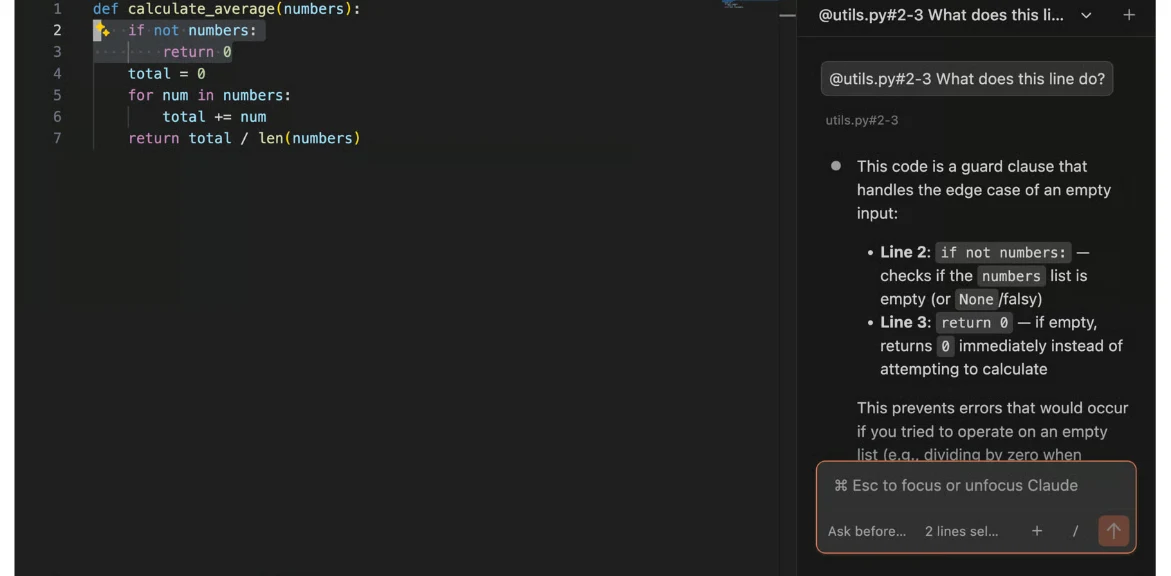
문서에 실린 본보기입니다. 그림의 맨 위 탭 줄과 맨 아래 상태 줄은 잘라 냈습니다. 왼쪽 파일에서 2번과 3번 줄이 골라져 있습니다. 오른쪽 질문 맨 앞의 @utils.py#2-3 이 "utils.py 파일의 2~3번 줄"이라는 꼬리표입니다. 글 쓰는 칸 아래에는 "2 lines sel…"이라고 고른 줄 수가 보입니다.
- 꼬리표 넣기. 줄을 고른 채 Alt+K(맥은 Option+K)를 누르면
@파일이름#줄-줄꼴이 부탁에 들어갑니다. 커서가 편집기 쪽에 있어야 합니다. - 파일을 이름으로 부르기. 부탁에
@를 치고 파일 이름을 이어 씁니다. 이름을 다 안 쳐도 비슷한 것을 찾아 줍니다. 폴더는 끝에 빗금을 붙입니다. - 고른 것 빼기. 고른 줄을 보내고 싶지 않으면 선택 표시의 X 를 누릅니다.
- 그림과 파일 붙이기. 그림은 복사해 둔 것을 프롬프트 상자에 붙여 넣습니다. 파일은 Shift 를 누른 채 끌어다 놓습니다.
줄을 고르지 않아도 클로드는 지금 열어 둔 파일이 무엇인지 봅니다. 프롬프트 상자에 그 파일 이름이 뜹니다. 고른 글만 보내고 싶으면 설정의 Attach Open File 을 끕니다.
예를 들면 안내문 파일에서 한 문단을 끌어 고르고 이렇게 씁니다. 문서에 실린 문장이 아니라 제가 지은 본보기입니다.
고른 문단만 더 정중한 말투로 바꿔 줘.
날짜와 숫자는 그대로 둬.
고친 곳 나란히 보기
Manual 모드에서 파일을 고치는 부탁을 하면 클로드는 바로 고치지 않습니다. 문서 표현으로는 "원본과 제안된 변경 사항의 나란히 비교를 표시한 후 권한을 요청"합니다. 이렇게 고치기 전 글과 고친 뒤 글을 맞대어 놓은 화면을 diff 라고 부릅니다. 틀린 그림 찾기에서 두 장을 옆에 놓고 다른 곳에 동그라미를 쳐 둔 것과 비슷합니다.
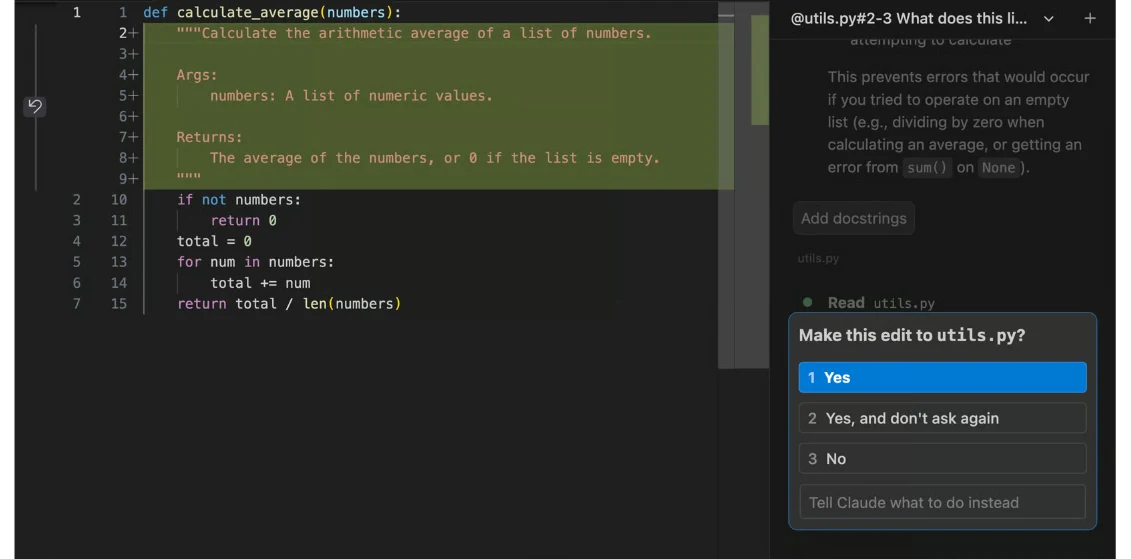
문서의 화면입니다. 이 그림도 위아래 줄을 잘라 냈습니다. 초록으로 칠한 줄이 새로 들어갈 줄입니다. 줄 번호가 두 줄로 서 있는데 왼쪽이 원래 번호, 오른쪽이 고친 뒤 번호입니다. 오른쪽 아래 창은 "utils.py 를 이렇게 고칠까요?"라고 묻습니다.
| 그림 속 글자 | 뜻 |
|---|---|
| 1 Yes | 받아들이기 |
| 2 Yes, and don't ask again | 받아들이고 다시 묻지 않기 |
| 3 No | 물리기 |
| Tell Claude what to do instead | 대신 어떻게 할지 말로 적는 칸 |
문서 글은 이것을 "수락, 거부 또는 Claude에 대신 수행할 작업을 알릴 수 있습니다"라고 적었습니다. 2번이 어디까지 다시 묻지 않는지는 이 문서에 풀이가 없습니다. 처음에는 1번과 3번만 쓰는 쪽이 마음 편합니다.
고칠 곳이 여러 군데면 하나씩 고를 수도 있습니다. 바뀐 곳마다 아래에 단추 둘이 붙습니다. 받아들이는 쪽이 이 변경 사항 수락(Accept this change)입니다. 물리는 쪽이 이 변경 사항 거부(Reject this change)입니다. v2.1.275 이상에서 됩니다. 문서에 따르면 거부를 누른 곳은 제안에서 원래대로 돌아가고, 수락을 누른 곳은 살펴본 것으로 표시됩니다. 그 뒤에 파일 전체를 받아들이거나 물려야 검토가 끝납니다. 바뀐 곳이 100개를 넘으면 이 단추 없이 열려서 파일 통째로 정해야 합니다. 받아들이기 전에 제안된 글을 내가 직접 손봐도 됩니다. 그러면 클로드는 내가 고쳤다는 것을 전달받습니다.
문서 글과 그림이 다른 곳이 하나 있습니다. 문서는 이 모드를 Manual 이라고 부릅니다. 그런데 문서 그림의 글 쓰는 칸 아래 글자는 다릅니다. 맨 위 그림은 "Ask before editing", 줄을 고른 그림은 "Ask before…"입니다. 왜 다른지는 문서에 없습니다. 내 화면에서는 Manual 이든 Ask 로 시작하는 이름이든, 고치기 전에 묻는 쪽을 고르면 됩니다.
물리고 싶을 때
이미 받아들인 뒤에 마음이 바뀔 수도 있습니다. 확장에는 체크포인트(checkpoints)가 있습니다. 클로드가 파일을 고칠 때마다 남겨 두는 되돌림 지점입니다. 문서가 적은 순서는 이렇습니다. 대화의 메시지 위에 마우스를 올리면 되감기 단추가 나옵니다. 누르면 세 가지 가운데 고릅니다.
- 여기까지 코드 되감기(Rewind code to here): 대화는 두고 파일만 그때로 되돌립니다.
- 여기서 대화 분기(Fork conversation from here): 파일은 두고 대화만 새 갈래로 냅니다.
- 대화 분기 및 코드 되감기(Fork conversation and rewind code): 둘 다 합니다.
한계도 적혀 있습니다. 되돌려지는 것은 클로드가 파일 편집 도구로 고친 것뿐입니다. 클로드가 터미널 명령을 돌려 지우거나 옮긴 파일은 되돌려지지 않습니다. 문서도 체크포인트가 버전 관리를 대신하지는 못한다고 적었습니다.
터미널에선 어떻게 보일까
같은 일을 터미널에서 시키면 어떻게 보이는지 한 번 돌려 봤습니다. 지어낸 독서 모임 안내문에서 모이는 날 한 줄을 바꾸는 일입니다.
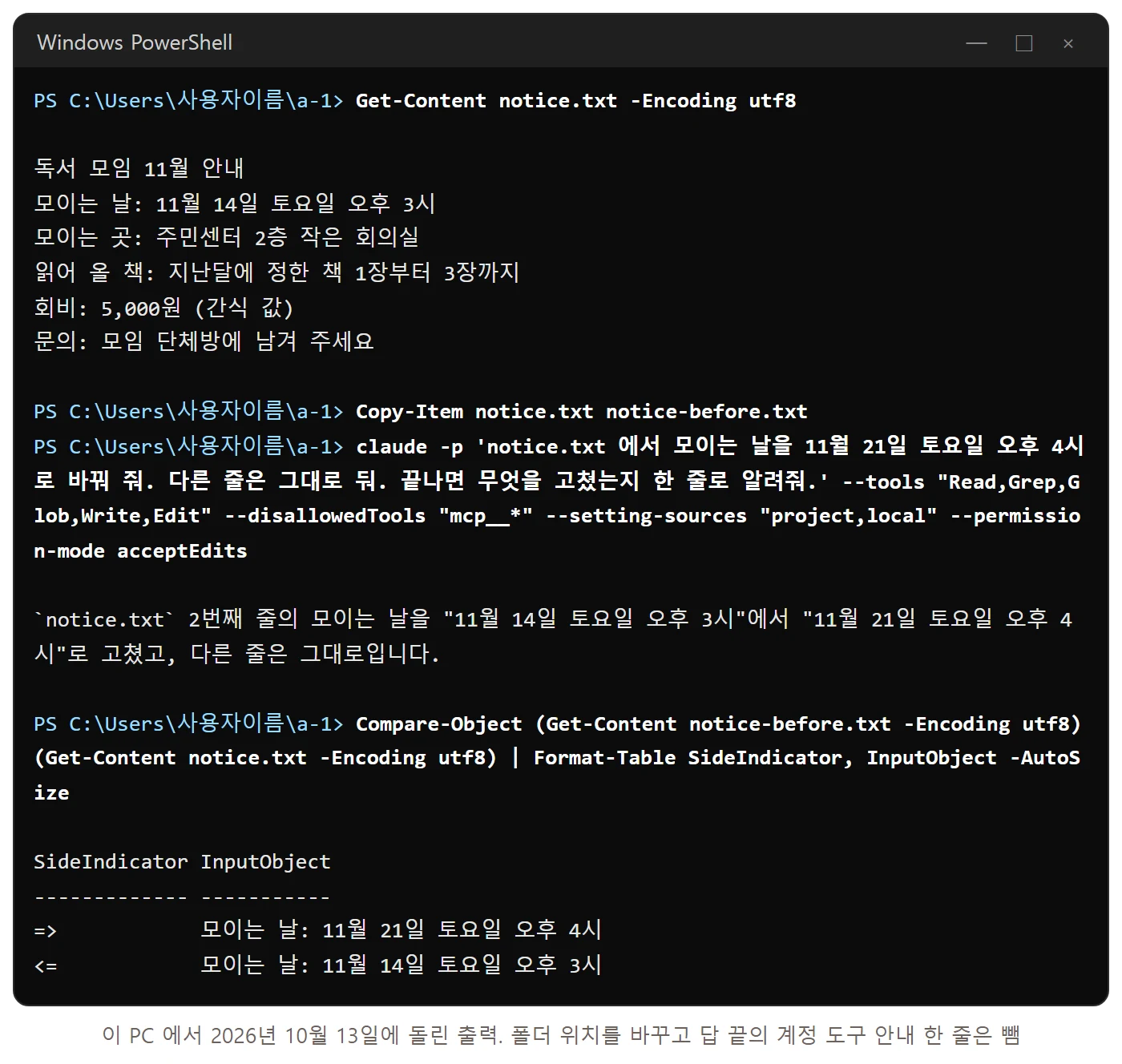
claude -p 는 대화 창을 열지 않고 부탁 하나만 시키고 끝내는 꼴입니다. 답은 "2번째 줄을 고쳤다"는 글 한 줄이었습니다. 무엇이 어떻게 바뀌었는지는 제가 따로 견줘야 보였습니다. 맨 아래 두 줄이 그것입니다. => 가 새 줄, <= 가 옛 줄입니다. 묻지 않고 고친 것은 --permission-mode acceptEdits 를 붙였기 때문입니다. 확장의 Edit automatically 에 해당하는 모드입니다.
따라 할 때는 뒤에 붙은 꼬리 셋을 빼도 됩니다. --tools, --disallowedTools, --setting-sources 입니다. 제 설정이 결과에 섞이지 않게 붙인 것입니다. 터미널에서 claude 만 쳐서 여는 대화 창은 이 글에서 찍지 않았습니다. 그 화면은 설치한 첫날 따라 하는 글에 있습니다.
문서가 적은 차이는 표 하나입니다.
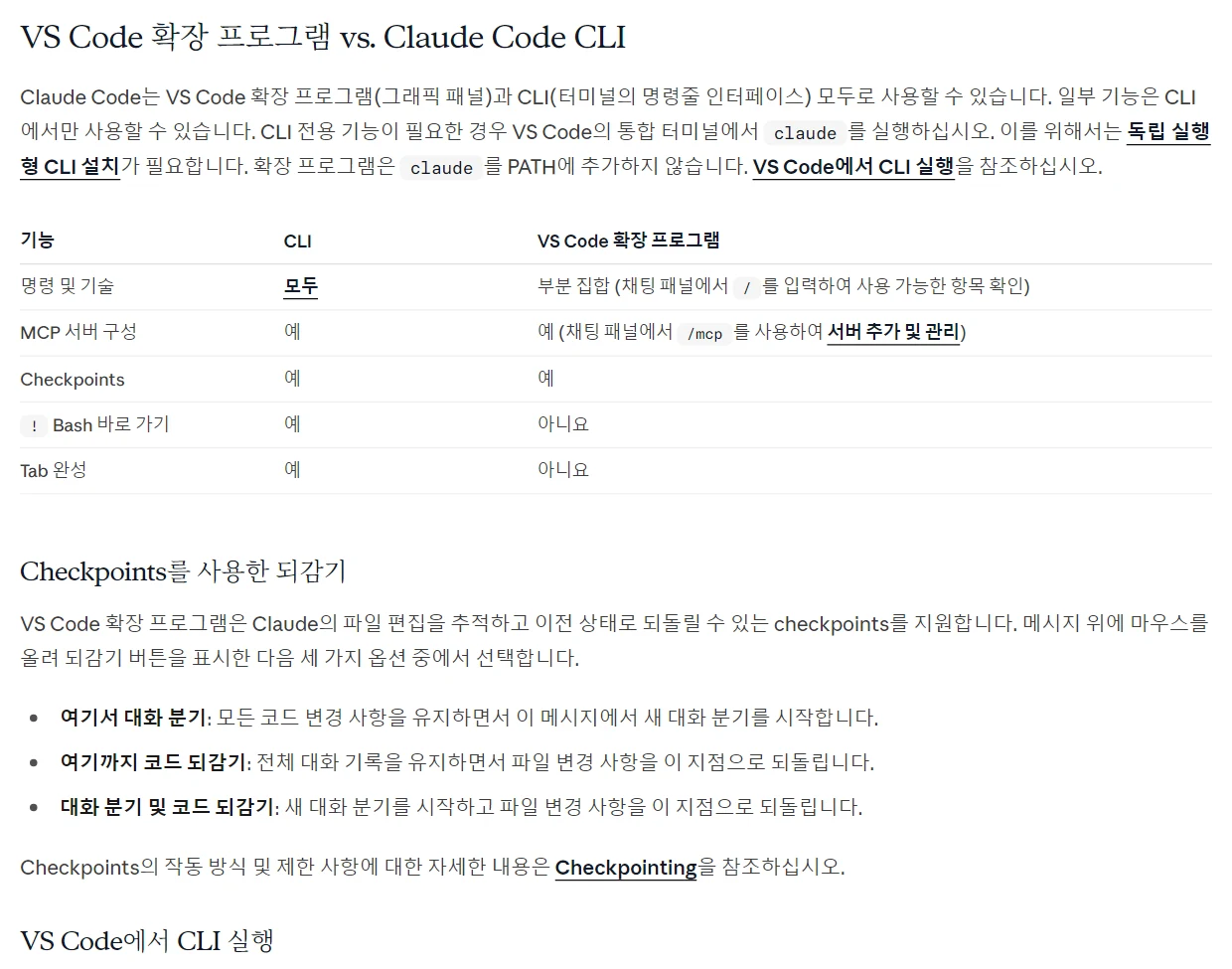
CLI 는 터미널에서 글자로 쓰는 방식을 가리킵니다. 표에서 "아니요"는 두 줄뿐입니다. 느낌표로 명령을 바로 치는 것과 Tab 으로 낱말을 채우는 것입니다. 빗금 명령은 확장에서 일부만 됩니다. 프롬프트 상자에 / 를 치면 되는 것이 목록으로 뜹니다.
같은 것도 문서에 적혀 있습니다.
- 대화 기록. 확장과 CLI 는 같은 대화 기록을 씁니다. 확장에서 하던 대화를 터미널에서
claude --resume으로 골라 이어 갈 수 있습니다. - 설정.
~/.claude/settings.json의 설정을 둘이 함께 씁니다. 허락해 둔 명령이나 훅 같은 것입니다. 물결표(~)는 내 사용자 폴더를 뜻합니다.
로그인은 확인하지 못한 쪽에 둡니다. 확장과 터미널이 로그인 하나를 함께 쓴다는 문장은 VS Code 문서에 없습니다. 가까운 문장은 다른 문서에 둘 있습니다. 문제 해결 문서는 한 컴퓨터에서 나란히 도는 세션들이 저장된 로그인을 함께 쓴다고 적었습니다. 오류 문서는 같은 구성 폴더를 쓰는 다른 클로드 코드 창에서 로그인하면 그 로그인을 이어 쓴다고 적었습니다. 확장을 콕 집어 말한 문장은 아닙니다.
헷갈리는 곳이 하나 있습니다. 확장을 깔았다고 터미널에서 claude 명령이 생기지는 않습니다. 문서는 확장이 대화 칸에 쓸 사본을 따로 품을 뿐, 명령을 찾는 길(PATH)에는 넣지 않는다고 적었습니다. 맨 앞 터미널 그림이 그 예입니다. 제 PC 에서 확장은 2.1.296, 터미널 쪽은 2.1.292 로 판이 달랐습니다. 터미널에서도 쓰려면 윈도우 설치 글대로 따로 깝니다.
거꾸로 터미널 꼴이 더 편한 분은 확장 설정의 Use Terminal 을 켜면 됩니다. 대화 칸 대신 터미널 꼴로 열립니다.
데스크톱 앱과는 뭐가 다를까
터미널 없이 쓰는 길은 하나 더 있습니다. 클로드 데스크톱 앱의 Code 탭입니다. 문서 "플랫폼 및 통합"은 클로드 코드가 "모든 곳에서 동일한 기본 엔진을 실행"한다고 적었습니다. 같은 식당에 앞문으로 들어가느냐 옆문으로 들어가느냐의 차이입니다.
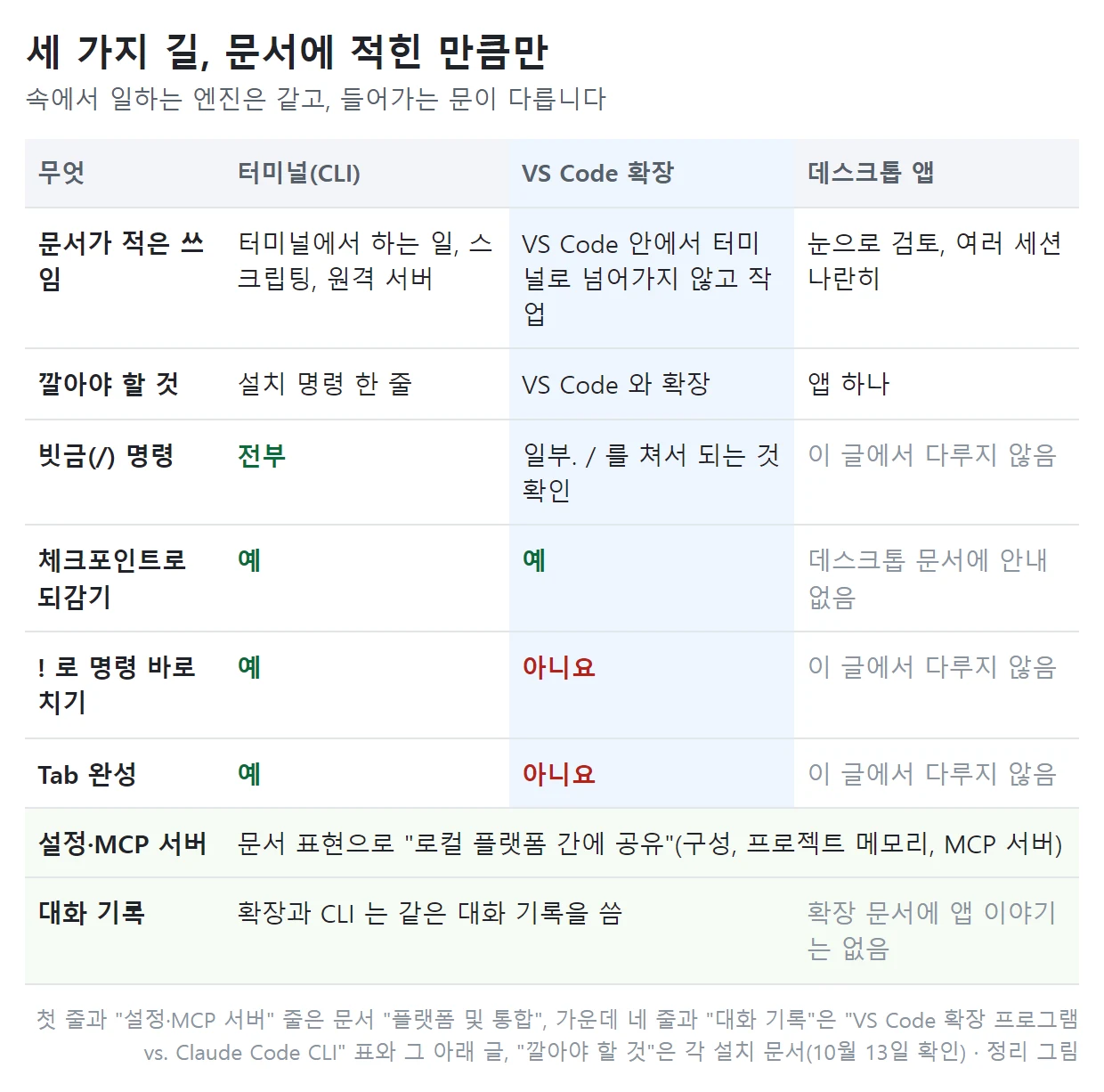
표의 데스크톱 앱 칸은 비워 둔 곳이 많습니다. 앱 쪽 순서와 화면은 이 글에서 풀지 않습니다.
아래 표는 문서가 아니라 제 의견입니다. 맨 오른쪽 칸에 기댄 문서 내용을 붙였습니다.
| 어떤 분인가 | 권하는 길 | 문서에서 기댄 곳 |
|---|---|---|
| 편집기도 터미널도 처음인 분 | 데스크톱 앱 | 앱 하나만 깔면 됨. 확장은 VS Code 부터 깔아야 함 |
| VS Code 를 이미 쓰는 분 | 확장 | 문서가 적은 쓰임이 "VS Code 내에서 터미널로 전환하지 않고 작업" |
| 줄을 짚어 가며 묻고 싶은 분 | 확장 | 고른 줄을 저절로 보고, Alt+K 로 줄 꼬리표를 넣음 |
| 같은 일을 저절로 돌리고 싶은 분 | 터미널 | 스크립팅은 CLI 에만 있다고 적혀 있음 |
하나를 골랐다고 다른 길이 막히지는 않습니다. 문서는 같은 프로젝트에서 여러 플랫폼을 섞어 써도 된다고 적었습니다.
처음에 자주 막히는 곳
확장 문서 끝에 "일반적인 문제 해결"이라는 표가 있습니다. 그 표와 아래 소제목들에서 첫날 걸릴 만한 줄만 추렸습니다. 영어 오류 글자는 한 글자도 바꾸지 않았습니다.
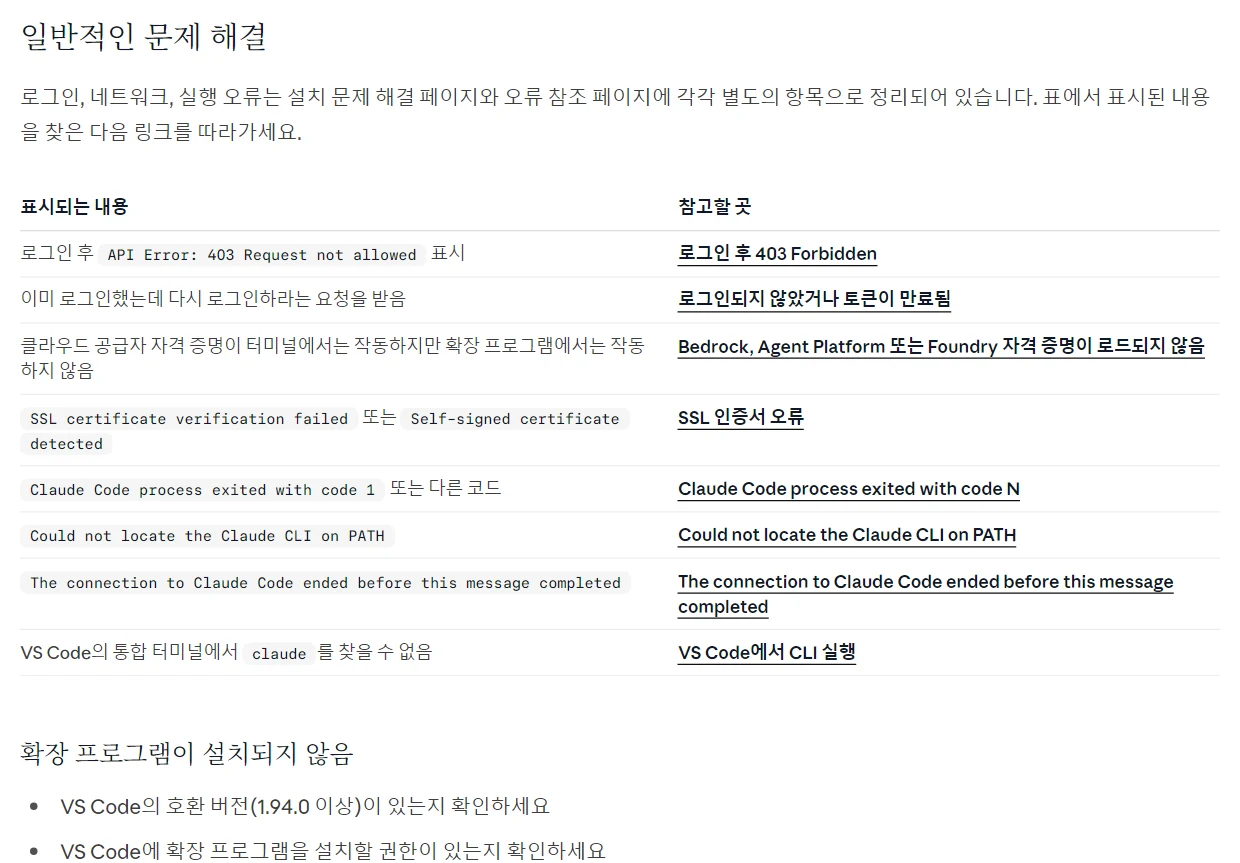
| 이렇게 되면 | 문서가 적은 풀이 |
|---|---|
| Spark 아이콘이 안 보임 | ① 파일을 하나 열기 ② VS Code 판 확인 ③ "Developer: Reload Window" ④ 다른 AI 확장을 잠시 끄기 ⑤ 폴더가 제한 모드인지 확인. 급하면 오른쪽 아래 ✻ Claude Code |
| 확장이 설치되지 않음 | VS Code 판, 확장을 깔 권한이 있는지 확인. 마켓플레이스 쪽에서 바로 설치해 보기 |
API Error: 403 Request not allowed | 유료 구독이 살아 있는지 claude.ai 설정에서 확인. 회사 망이면 프록시 설정 확인 |
Not logged in · Please run /login | 확장이 로그인 화면을 다시 띄움. 안 뜨면 "Developer: Reload Window" |
| 부탁을 보냈는데 답이 없음 | 인터넷 확인, 새 대화로 해 보기, 터미널에서 claude 를 돌려 오류 글자 보기 |
The connection to Claude Code ended before this message completed | 같은 말을 다시 보내기 |
프록시는 회사에서 바깥 인터넷으로 나갈 때 거치는 문지기 서버입니다. 로그인하라는 말이 자꾸 되풀이되면 컴퓨터 시계가 맞는지도 보라고 문서는 적었습니다.
단축키 셋은 미리 알아 두세요
문서의 단축키 표에서 미리 알아 둘 것이 셋 있습니다. 눌러 보지 않고 문서만 옮깁니다.
- Ctrl+Esc 는 편집기와 클로드 사이에서 커서를 옮기는 키입니다. 윈도우에서 이 키가 어떻게 먹는지는 확인하지 못했습니다.
- Ctrl+Shift+Esc 는 표에 Open in New Tab(새 탭에서 열기)의 키로 적혀 있습니다. 그런데 윈도우에서는 작업 관리자(Task Manager)를 여는 키이기도 합니다. 클로드 데스크톱 문서에 그렇게 적혀 있습니다. VS Code 안에서 누르면 어느 쪽이 열리는지는 확인하지 못했습니다. 명령 팔레트에서 "Open in New Tab"을 고르는 길은 키와 상관없습니다.
- Ctrl+N 은 표에 New Conversation(새 대화)의 키로 적혀 있습니다. 조건이 둘 붙어 있습니다. 커서가 클로드 쪽에 있어야 합니다. 설정
enableNewConversationShortcut도 켜져 있어야 합니다. 이 설정의 기본값은 꺼짐(false)입니다.
지웠는데 다시 깔려 있을 때
지우는 법은 넣는 법과 같은 자리입니다. 확장 프로그램 보기에서 Claude Code 를 찾아 제거(Uninstall)를 누릅니다. 그런데 터미널판을 함께 쓰는 분은 지운 확장이 되살아날 수 있습니다. 문서에 따르면 VS Code 안의 터미널에서 claude 를 돌리면 확장을 저절로 다시 깝니다. 막으려면 클로드 코드의 /config 에서 Auto-install IDE extension 을 끕니다.
눌러 보지 않아 적지 못한 것
로그인 화면과 배우기 체크리스트의 실제 모습은 싣지 못했습니다. 한국어 VS Code 의 메뉴와 단추 이름도 모릅니다. 윈도우에서 띄운 확장 화면도 없습니다. 문서의 확장 화면은 모두 영어입니다. 요구하는 VS Code 판이 1.94.0 인지 1.98.0 인지도 확인하지 못했습니다. "Yes, and don't ask again"이 어디까지 다시 묻지 않는지도 그렇습니다. 윈도우에서 Ctrl+Esc 와 Ctrl+Shift+Esc 가 어떻게 먹는지도 모릅니다. 확장과 터미널이 로그인을 함께 쓰는지도 확인하지 못했습니다. 따라 하다 화면이 글과 다르면 글이 낡은 것입니다. 그때는 아래 문서를 다시 여세요.
참고한 자료
읽은 날은 전부 2026년 10월 13일입니다. 확장 문서는 한국어판을 바탕으로 하고, 단추와 메뉴 이름은 영어판에서 다시 찾아 붙였습니다. 터미널 그림 두 장은 같은 날 연습 폴더에서 돌린 기록입니다. VS Code 창은 띄우지 않았고 확장을 새로 깔거나 지우지도 않았습니다.
- VS Code에서 Claude Code 사용하기 (Claude Code 문서: 필수 조건, 설치, 시작하기, 프롬프트 상자, 단축키, 확장과 CLI 비교, 문제 해결, 제거)
- Use Claude Code in VS Code (같은 문서의 영어 쪽: 단추와 메뉴의 영어 이름)
- 권한 모드 선택 (Claude Code 문서: 확장의 모드 이름, 시작 모드를 정하는 순서)
- Checkpointing (Claude Code 문서: 되감기의 한계)
- 플랫폼 및 통합 (Claude Code 문서: 터미널, 데스크톱, VS Code 견준 표)
- 설치 및 로그인 문제 해결 (Claude Code 문서: 로그인 후 403, 다시 로그인하라는 요청)
- 오류 참조 (Claude Code 문서: 연결이 끊겼다는 오류 글자)
- Claude Code for VS Code (Visual Studio Marketplace: 만든 곳, 판 번호, Requirements)
- Workspace Trust (VS Code 도움말: 제한 모드와 폴더 믿기)
- What is a VS Code workspace (VS Code 도움말: File > Open Folder...)
- VS Code FAQ (VS Code 도움말: 무료인지)
- Installing Visual Studio Code on Windows (VS Code 도움말: User setup 으로 까는 순서)
- Desktop 애플리케이션 (Claude Code 문서: 윈도우에서 Ctrl+Shift+Esc 가 작업 관리자를 여는 키라는 대목)
- Supported Regions Policy (Anthropic: 지원 나라 목록의 South Korea)
읽는 순서 · 5단계. 코딩 AI 첫걸음
앞 글: 설치한 첫날 이것만 따라 하세요 — Claude Code 설치
'2. Claude Code > Claude Code 설치' 카테고리의 다른 글
| Claude Code 설치 (5) : 업데이트 방법, 삭제 전에 볼 것 (0) | 2026.10.16 |
|---|---|
| Claude Code 설치 (1) : 데스크톱 앱, 터미널 없이 시작하는 법 (0) | 2026.10.14 |
| Claude Code 설치 (3) : 설치한 첫날 이것만 따라 하세요 (0) | 2026.10.13 |
| Claude Code 설치 (2) : 윈도우에 까는 법, 초보자가 막히는 곳까지 (0) | 2026.10.13 |